
Uso de notas de llamada en la aplicación MemoCallPro

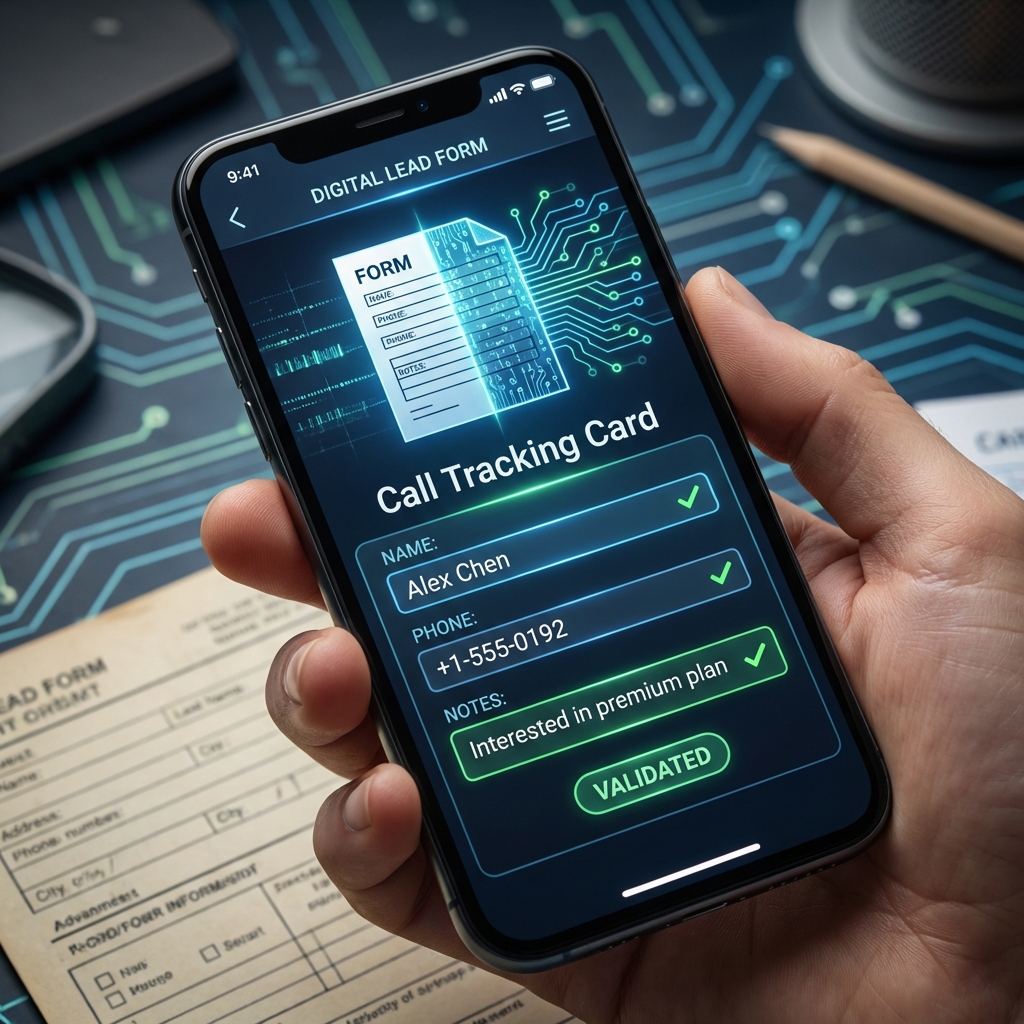
Para asegurarte de no perder ninguna información crucial durante un intercambio con un cliente, puedes utilizar la función Notas de Llamada de MemoCallPro.
A diferencia de las aplicaciones clásicas, MemoCallPro muestra tus notas incluso antes de que descuelgues para darte un contexto inmediato.
¿Por qué usar notas de llamada?
Con MemoCallPro, puedes:
- Consultar tu última nota de cliente en una ventana flotante durante una llamada entrante.
- Añadir o modificar notas con un clic durante o después de la conversación.
- Transformar una nota de llamada en una cita en tu agenda integrada.
- Gestionar una base de datos de clientes independiente de tus contactos personales.
Privacidad garantizada: El contenido de tus llamadas y notas permanece privado. Tus datos se almacenan en tu dispositivo y nunca son manipulados por servidores de terceros.
Verifica la compatibilidad de tu dispositivo
MemoCallPro está diseñado para funcionar en una amplia gama de dispositivos, a diferencia de las soluciones limitadas a ciertos modelos.
- Dispositivos compatibles: Cualquier smartphone con Android 10 y superior.
- Disponibilidad: En todo el mundo (aplicación multilingüe).
- Idiomas soportados: Francés, Inglés (y otros según tu zona).
- Permisos requeridos: Mostrar sobre otras aplicaciones (para el overlay) y acceso al registro de llamadas.
Empezar a usar Notas de Llamada
Para activar el seguimiento inteligente de tus llamadas:
- Abre la aplicación MemoCallPro.
- Asegúrate de haber concedido el permiso “Mostrar sobre otras aplicaciones” durante la configuración inicial.
- Toca el icono de Ajustes.
- Activa la opción Ventana flotante (Overlay).
A partir de ahora, en cada llamada, aparecerá automáticamente un botón o ventana con la información de tu contacto.
Crear una nota durante o después de una llamada
- Durante la llamada: aparece la ventana flotante. Toca el campo Nota para introducir detalles importantes (presupuesto, solicitud específica, recordatorio).
- Una vez terminada la llamada: la pantalla de resumen te permite validar la nota o clasificar la llamada con Etiquetas (Tags).
Guardar notas automáticamente
En los ajustes, activa “Tomar notas automáticamente” para crear una entrada vacía para cada nueva llamada entrante, evitando que olvides documentar el intercambio más tarde.
Acceder a las notas de llamada en el ordenador
MemoCallPro te permite controlar tu actividad en una pantalla grande gracias a la interfaz de navegador.
- Conecta tu teléfono y tu ordenador a la misma red WIFI o Hotspot.
- Abre tu navegador web (Chrome, Safari, Firefox).
- Introduce la dirección IP mostrada en las Funciones avanzadas de la aplicación móvil.
- Consulta tu historial, escribe tus notas cómodamente con el teclado y organiza tu agenda en el PC.
Solución de problemas de Notas de Llamada
La ventana flotante (overlay) no aparece
Si recibes una llamada pero no aparece ninguna nota:
- Verifica los permisos: Ve a los ajustes de tu teléfono > Aplicaciones > MemoCallPro > Mostrar sobre otras aplicaciones (asegúrate de que esté “Permitido”).
- Batería y ahorro de energía: Asegúrate de que MemoCallPro no esté “optimizado” por el sistema Android, lo que podría cerrar el servicio en segundo plano.
- Reiniciar: Cierra completamente la aplicación y vuelve a abrirla.
Las notas no se sincronizan en el ordenador
- Verifica que ambos dispositivos (Móvil y PC) estén en la misma red.
- Asegúrate de que la dirección IP introducida en el navegador sea exactamente la indicada en el teléfono (incluyendo el puerto, ej:
:8080). - Desactiva temporalmente tu firewall si la conexión está bloqueada.
Cómo funcionan los campos personalizados
MemoCallPro te ofrece total flexibilidad para tu seguimiento de clientes. Puedes añadir tantos campos como sean necesarios (Metadatos):
- IDs Técnicos: Número de chasis, modelo de dispositivo.
- Preferencias: Cliente VIP, seguimiento prioritario.
Límites: Puedes gestionar hasta 25.000 contactos con campos ilimitados sin ralentizar la aplicación.