
Utilizzare le note di chiamata nell'app MemoCallPro

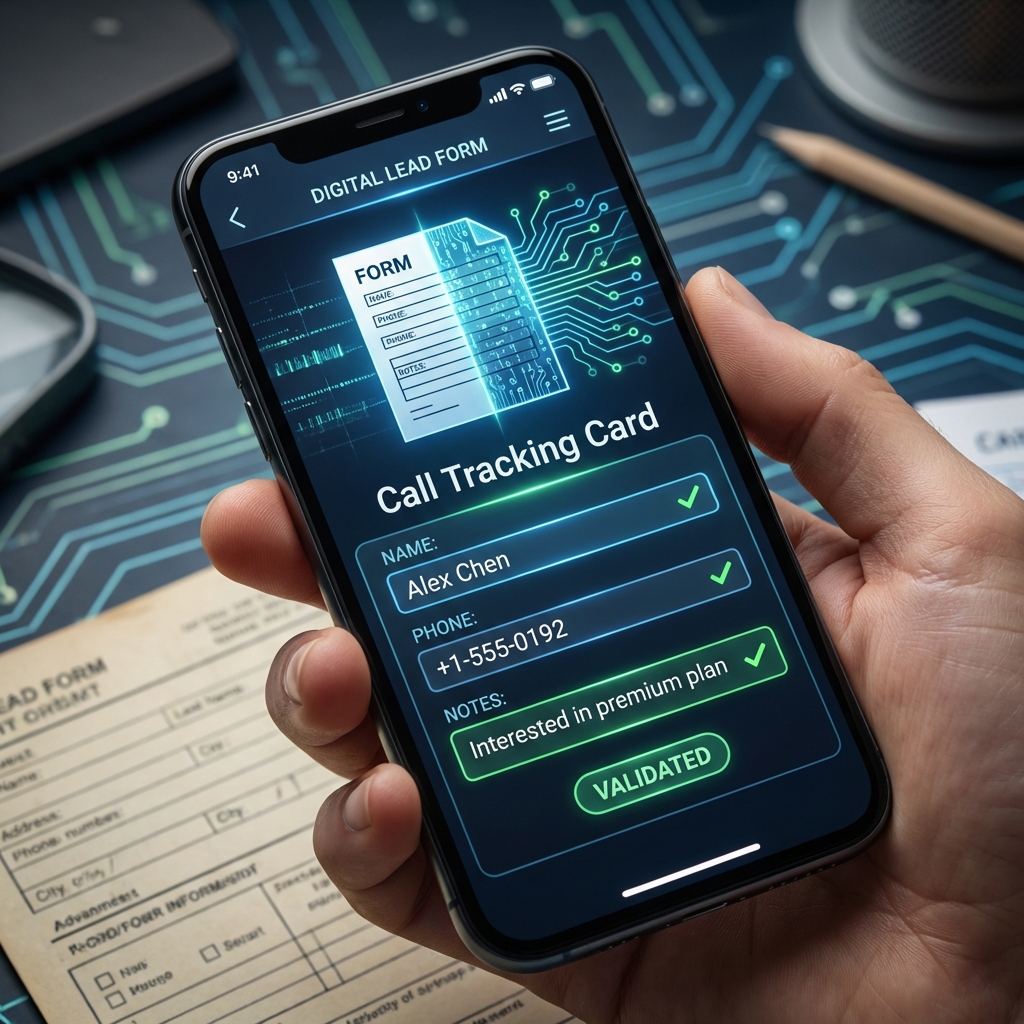
Per assicurarti di non perdere nessuna informazione cruciale durante uno scambio con un cliente, puoi utilizzare la funzione Note di Chiamata di MemoCallPro.
A differenza delle app classiche, MemoCallPro mostra le tue note prima ancora che tu risponda per darti un contesto immediato.
Perché usare le note di chiamata?
Con MemoCallPro, puoi:
- Consultare la tua ultima nota cliente in una finestra mobile durante una chiamata in arrivo.
- Aggiungere o modificare note con un clic durante o dopo la conversazione.
- Trasformare una nota di chiamata in un appuntamento nella tua agenda integrata.
- Gestire un database clienti indipendente dai tuoi contatti personali.
Privacy garantita: Il contenuto delle tue chiamate e le tue note rimangono privati. I tuoi dati sono archiviati sul tuo dispositivo e non vengono mai manipolati da server di terze parti.
Verifica la compatibilità del tuo dispositivo
MemoCallPro è progettato per funzionare su una vasta gamma di dispositivi, a differenza delle soluzioni limitate a determinati modelli.
- Dispositivi compatibili: Qualsiasi smartphone con Android 10 e versioni successive.
- Disponibilità: In tutto il mondo (applicazione multilingue).
- Lingue supportate: Francese, Inglese (e altre a seconda della tua zona).
- Permessi richiesti: Visualizzazione sopra le altre app (per l’overlay) e accesso al registro chiamate.
Iniziare a usare le Note di Chiamata
Per attivare il monitoraggio intelligente delle tue chiamate:
- Apri l’app MemoCallPro.
- Assicurati di aver concesso il permesso “Visualizza sopra le altre app” durante l’onboarding.
- Tocca l’icona Impostazioni.
- Attiva l’opzione Finestra mobile (Overlay).
D’ora in poi, a ogni chiamata, un pulsante o una finestra apparirà automaticamente con le informazioni del tuo contatto.
Creare una nota durante o dopo una chiamata
- Durante la chiamata: appare la finestra mobile. Tocca il campo Nota per inserire dettagli importanti (preventivo, richiesta specifica, promemoria).
- Una volta terminata la chiamata: la schermata di riepilogo ti consente di convalidare la nota o classificare la chiamata con Tag.
Salvare automaticamente le note
Nelle impostazioni, attiva “Prendi note automaticamente” per creare una voce vuota per ogni nuova chiamata in arrivo, evitando di dimenticare di documentare lo scambio più tardi.
Accedere alle note di chiamata su computer
MemoCallPro ti permette di controllare la tua attività su grande schermo grazie all’interfaccia browser.
- Collega il tuo telefono e il tuo computer alla stessa rete WIFI o Hotspot.
- Apri il tuo browser web (Chrome, Safari, Firefox).
- Inserisci l’indirizzo IP visualizzato nelle Funzioni avanzate dell’app mobile.
- Consulta la tua cronologia, digita le tue note comodamente sulla tastiera e organizza la tua agenda su PC.
Risoluzione dei problemi delle Note di Chiamata
La finestra mobile (overlay) non appare
Se ricevi una chiamata ma non appare alcuna nota:
- Verifica i permessi: Vai alle impostazioni del tuo telefono > App > MemoCallPro > Visualizza sopra le altre app (assicurati che sia “Consentito”).
- Batteria e risparmio energetico: Assicurati che MemoCallPro non sia “ottimizzato” dal sistema Android, il che potrebbe chiudere il servizio in background.
- Riavvio: Chiudi completamente l’app e riavviala.
Le note non si sincronizzano sul computer
- Verifica che entrambi i dispositivi (Mobile e PC) siano sulla stessa rete.
- Assicurati che l’indirizzo IP inserito nel browser sia esattamente quello indicato sul telefono (incluso la porta, es:
:8080). - Disabilita temporaneamente il tuo firewall se la connessione è bloccata.
Come funzionano i campi personalizzati
MemoCallPro ti offre una flessibilità totale per il tuo follow-up clienti. Puoi aggiungere tanti campi quanti ne servono (Metadati):
- ID Tecnici: Numero di telaio, modello dispositivo.
- Preferenze: Cliente VIP, follow-up prioritario.
Limiti: Puoi gestire fino a 25.000 contatti con campi illimitati senza rallentare l’applicazione.