
Gespreksnotities gebruiken in de MemoCallPro-app
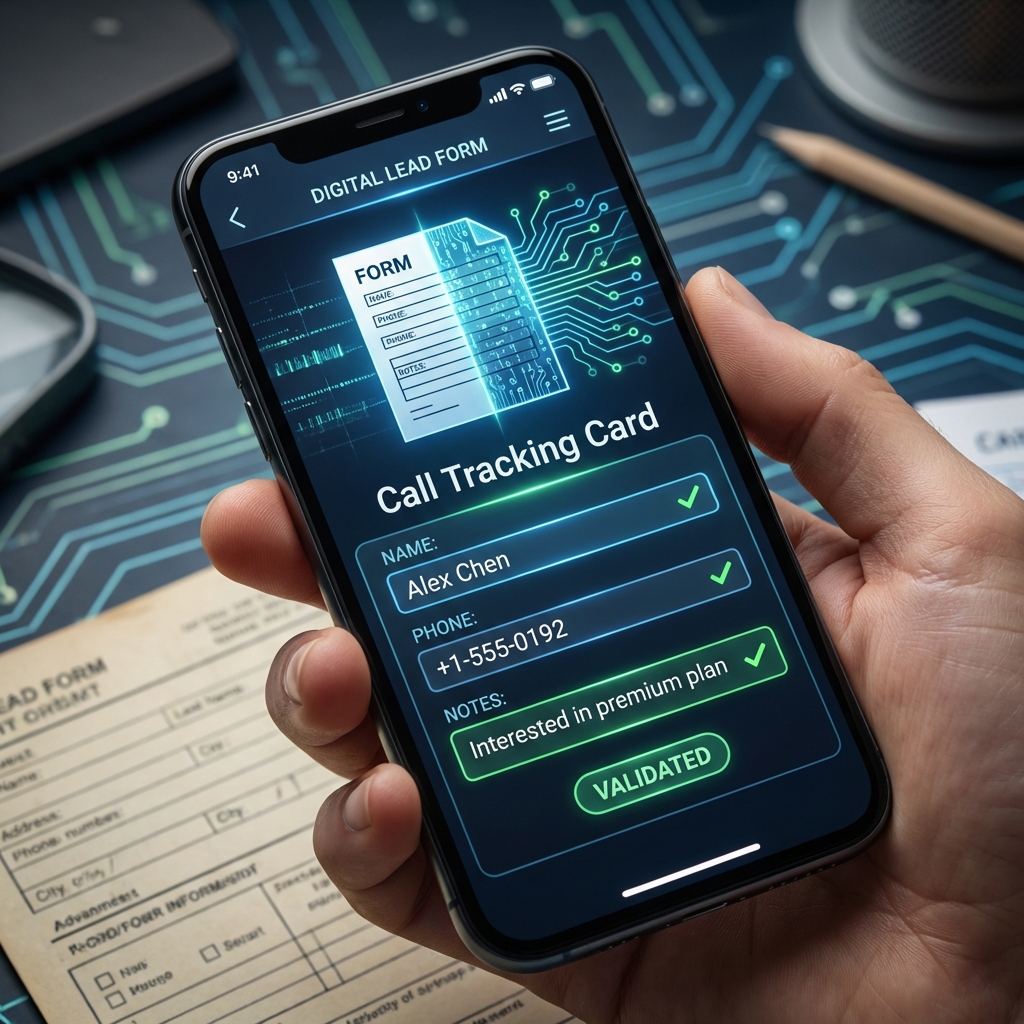
Om ervoor te zorgen dat u geen cruciale informatie mist tijdens een gesprek met een klant, kunt u de functie Gespreksnotities van MemoCallPro gebruiken.
In tegenstelling tot klassieke apps, toont MemoCallPro uw notities zelfs voordat u opneemt om u onmiddellijke context te geven.
Waarom gespreksnotities gebruiken?
Met MemoCallPro kunt u:
- Uw laatste klantnotitie raadplegen in een zwevend venster tijdens een inkomend gesprek.
- Notities toevoegen of bewerken met één klik tijdens of na het gesprek.
- Een gespreksnotitie omzetten in een afspraak in uw geïntegreerde agenda.
- Een onafhankelijke klantendatabase beheren los van uw persoonlijke contacten.
Gegarandeerde privacy: De inhoud van uw gesprekken en uw notities blijven privé. Uw gegevens worden opgeslagen op uw apparaat en worden nooit verwerkt door servers van derden.
Controleer de compatibiliteit van uw apparaat
MemoCallPro is ontworpen om op een breed scala aan apparaten te werken, in tegenstelling tot oplossingen die beperkt zijn tot bepaalde modellen.
- Compatibele apparaten: Elke smartphone met Android 10 en hoger.
- Beschikbaarheid: Wereldwijd (meertalige app).
- Ondersteunde talen: Frans, Engels (en andere afhankelijk van uw regio).
- Vereiste machtigingen: Weergeven over andere apps (voor de overlay) en toegang tot oproeplogboek.
Beginnen met Gespreksnotities
Om de slimme tracking van uw gesprekken te activeren:
- Open de MemoCallPro-app.
- Zorg ervoor dat u tijdens de installatie de machtiging “Weergeven over andere apps” hebt verleend.
- Tik op het pictogram Instellingen.
- Schakel de optie Zwevend venster (Overlay) in.
Vanaf nu verschijnt er bij elk gesprek automatisch een knop of venster met de informatie van uw contactpersoon.
Een notitie maken tijdens of na een gesprek
- Tijdens het gesprek: het zwevende venster verschijnt. Tik op het veld Notitie om belangrijke details in te voeren (offerte, specifiek verzoek, herinnering).
- Zodra het gesprek is beëindigd: het samenvattingsscherm stelt u in staat de notitie te valideren of het gesprek te classificeren met Tags.
Notities automatisch opslaan
Schakel in de instellingen “Automatisch notities maken” in om een lege invoer te maken voor elk nieuw inkomend gesprek, zodat u niet vergeet het gesprek later te documenteren.
Toegang tot gespreksnotities op de computer
Met MemoCallPro kunt u uw activiteit op een groot scherm beheren dankzij de browserinterface.
- Verbind uw telefoon en uw computer met hetzelfde WIFI-netwerk of Hotspot.
- Open uw webbrowser (Chrome, Safari, Firefox).
- Voer het IP-adres in dat wordt weergegeven in de Geavanceerde functies van de mobiele app.
- Raadpleeg uw geschiedenis, typ uw notities comfortabel op het toetsenbord en organiseer uw agenda op pc.
Probleemoplossing Gespreksnotities
Het zwevende venster (overlay) verschijnt niet
Als u een oproep ontvangt maar er verschijnt geen notitie:
- Controleer machtigingen: Ga naar de instellingen van uw telefoon > Apps > MemoCallPro > Weergeven over andere apps (zorg ervoor dat dit “Toegestaan” is).
- Batterij en energiebesparing: Zorg ervoor dat MemoCallPro niet wordt “geoptimaliseerd” door het Android-systeem, wat de service op de achtergrond zou kunnen sluiten.
- Opnieuw opstarten: Sluit de app volledig en start deze opnieuw.
Notities synchroniseren niet op de computer
- Controleer of beide apparaten (Mobiel en PC) zich op hetzelfde netwerk bevinden.
- Zorg ervoor dat het IP-adres dat in de browser is ingevoerd precies overeenkomt met dat op de telefoon (inclusief de poort, bijv:
:8080). - Schakel uw firewall tijdelijk uit als de verbinding wordt geblokkeerd.
Hoe aangepaste velden werken
MemoCallPro biedt u totale flexibiliteit voor uw klantopvolging. U kunt zoveel velden toevoegen als nodig is (Metadata):
- Technische ID’s: Chassisnummer, apparaatmodel.
- Voorkeuren: VIP-klant, prioriteitsopvolging.
Limieten: U kunt tot 25.000 contacten beheren met onbeperkte velden zonder de app te vertragen.